Créer et gérer un événement dans WHERIZ Play
Programmer un événement permet d'activer l'interface joueur d'un scénario WHERIZ avec les paramètres de votre choix. Que vous utilisiez un totem physique ou un jeu en projection, la création d'un événement est rapide et intuitive.
Les paramètres de l'événement peuvent être ajustés à tout moment si nécessaire.
1. L'onglet « Événements »
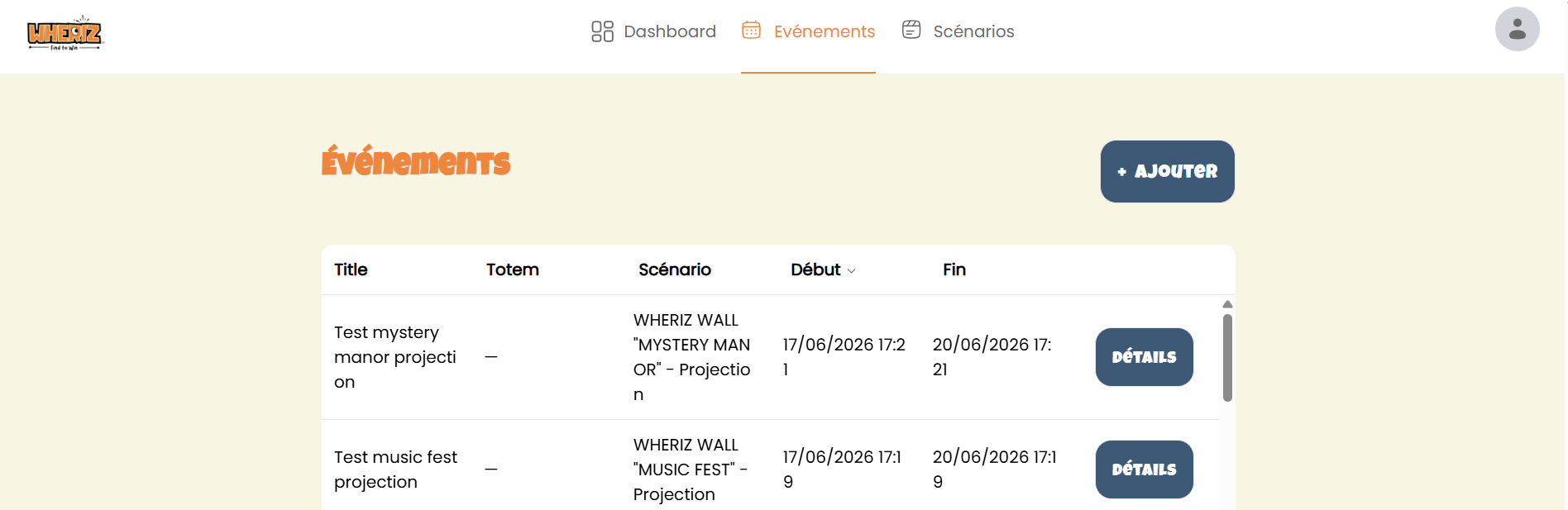
L'onglet Événements affiche la liste de tous les événements créés sur votre compte exploitant.
Pour chaque événement, vous retrouvez notamment :
son nom ;
ses dates et heures de début et de fin ;
le scénario utilisé ;
le totem associé (pour les jeux physiques).
Cliquez sur Détails pour ouvrir la fenêtre de gestion de l'événement.
2. Créer un nouvel événement
Dans l'onglet Événements, cliquez sur le bouton Ajouter.
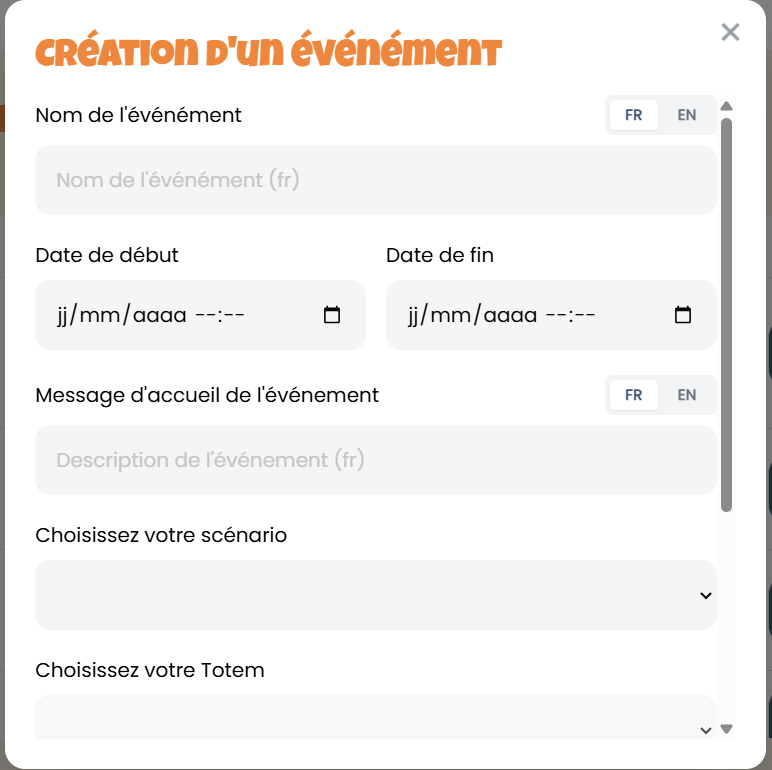
La fenêtre de création d'événement s'ouvre. Complétez les différents champs afin de paramétrer votre événement.
Nom de l'événement
Saisissez le nom de votre événement.
Si votre événement est multilingue, renseignez le nom dans chacune des langues disponibles.
Date et heure de début / fin
Définissez la période d'activité de votre événement.
L'événement ne sera accessible aux joueurs que durant le créneau défini.
Ces paramètres peuvent être modifiés ultérieurement si besoin.
Message d'accueil
Le message d'accueil s'affiche sur la page d'accueil de l'interface joueur.
Comme pour le nom de l'événement, ce message peut être renseigné dans plusieurs langues.
Scénario
Sélectionnez le scénario que vous souhaitez utiliser.
Totem
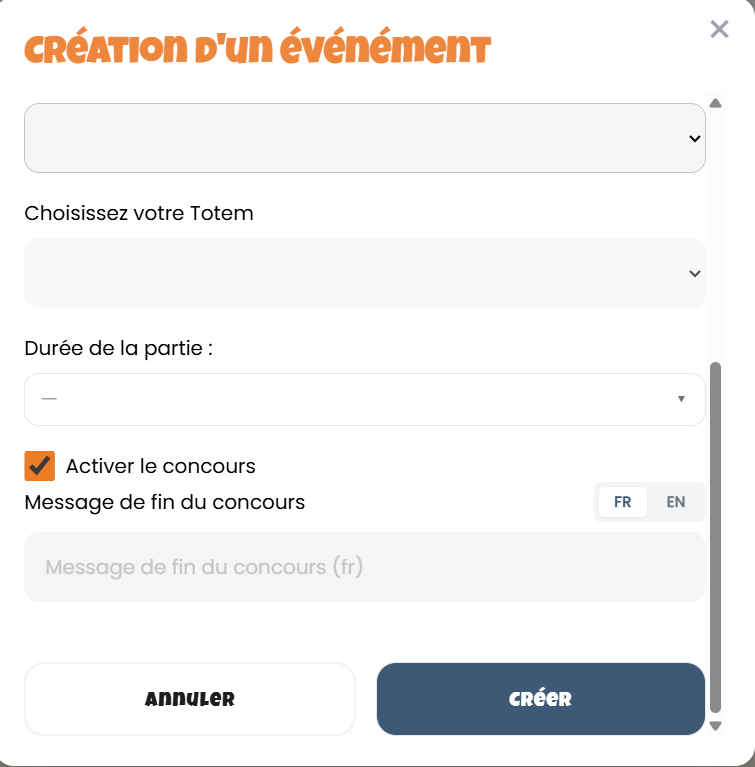
Sélectionnez le totem concerné si vous utilisez un jeu WHERIZ physique.
Chaque totem possède un QR-code unique permettant aux joueurs d'accéder à l'événement.
Durée de la partie
Sélectionnez une ou plusieurs durées de jeu.
Les durées cochées seront proposées aux joueurs, qui pourront choisir librement parmi les options disponibles.
Les durées accessibles dépendent de votre abonnement :
Plan Starter : 5 minutes ;
Plan Pro : de 5 à 15 minutes ;
Plan Premium : de 5 à 60 minutes.
Les durées sont configurables par tranches de 5 minutes.
Activer le concours
Disponible à partir du plan Pro.
Cette option active le module de jeu concours de votre événement. Elle rend l'inscription obligatoire du joueur avant de débuter la partie.
Lorsque cette option est cochée : un formulaire d'inscription obligatoire apparaît après la page d'accueil. Les joueurs doivent alors renseigner leur informations avant de participer:
nom ;
prénom ;
adresse e-mail ;
Les participants reçoivent automatiquement un e-mail de confirmation après leur inscription.
Le processus d'inscription est conforme au RGPD: vous disposez d'un champ "Conditions Générales de Ventes"
- vous pouvez indiquer vos CGVU sous forme de texte (copier/coller)
- ou d'un lien web vers votre site ou un document hébergé sur internet.
3. La fenêtre « Détails de l'événement »
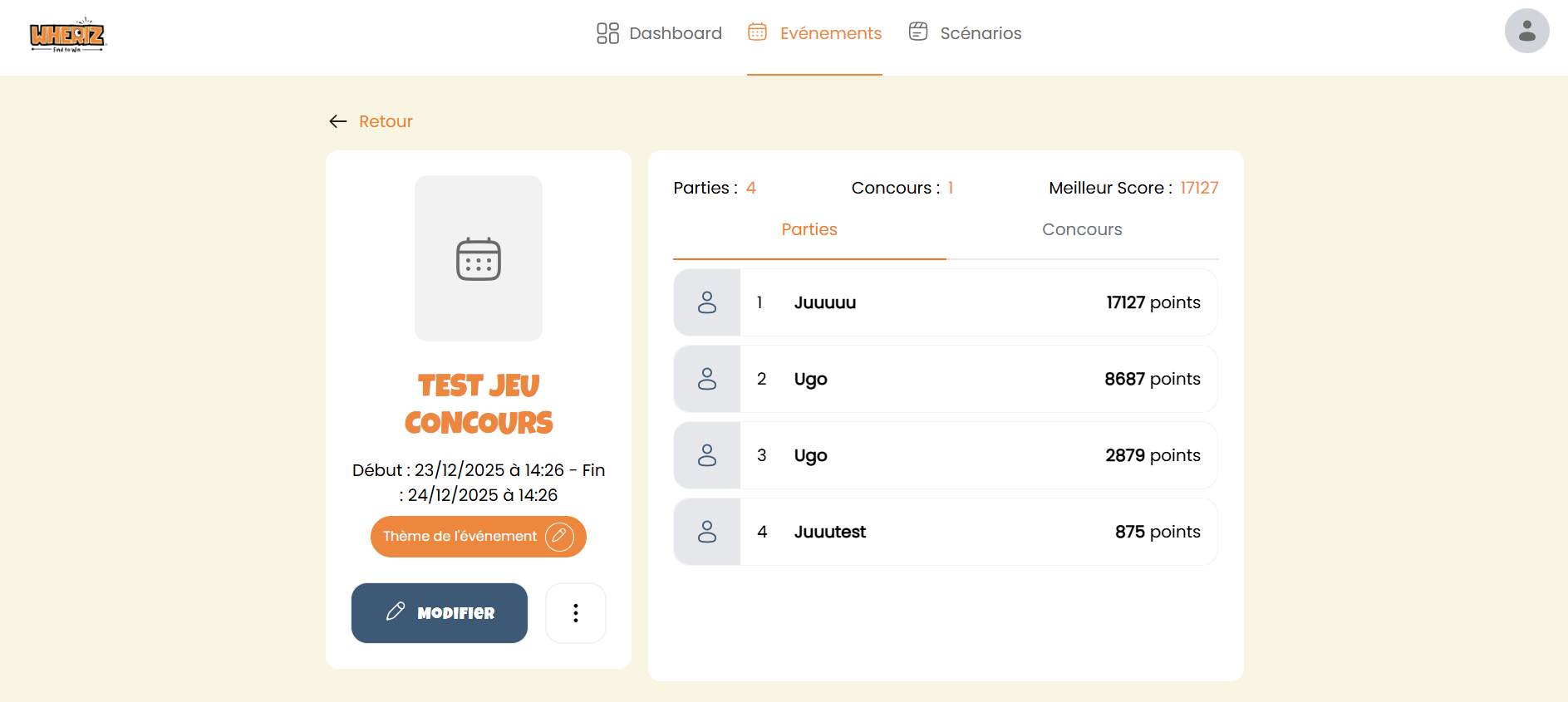
La fenêtre Détails permet de consulter les informations de l'événement, d'en modifier certains paramètres et d'accéder à des fonctionnalités avancées.
Statistiques de l'événement
Colonne « Parties »
Chaque joueur ayant réalisé une partie apparaît avec :
son pseudonyme ;
son score.
Si le joueur est affiché dans le classement, un œil rouge apparaît au survol: en cliquant dessus, le joueur sera masqué du classement.
Si le joueur est déjà masqué, un œil vert apparaît: en cliquant dessus, le joueur sera réintégré dans le classement.
Colonne « Concours »
Si le jeu concours est activé, les participants inscrits apparaissent dans cette colonne.
Vous pouvez notamment consulter :
leur adresse e-mail ;
leur score.
Bouton « Modifier »
Le bouton Modifier permet de changer la plupart des paramètres de l'événement.
Bouton « … »
Le bouton … donne accès à plusieurs fonctionnalités complémentaires.
QR-code
Affiche le QR-code d'accès des joueurs :
lié au totem unique pour un jeu physique ;
généré spécifiquement pour l'événement dans le cas d'une projection.
Vous pouvez :
l'imprimer directement via la fenêtre d'impression ;
l'enregistrer au format PNG via un clic droit puis Enregistrer l'image sous… afin de l'intégrer dans une affiche ou un visuel.
Live Score
Disponible à partir du plan Pro.
Le Live Score ouvre une page web affichant les scores des joueurs en temps réel.
Cette page peut être affichée sur :
un écran ;
une télévision ;
un vidéoprojecteur.
Le QR-code d'accès des joueurs est également affiché sur cette page.
L'URL peut être copiée et ouverte sur n'importe quel appareil connecté à Internet.
💡 Pour afficher le Live Score en plein écran, appuyez sur la touche F11 de votre clavier.
Télécharger les joueurs (CSV)
Disponible à partir du plan Pro.
Si le jeu concours est activé, vous pouvez télécharger les inscriptions des participants au format CSV.
Le fichier peut être ouvert dans un tableur tel qu'Excel, LibreOffice ou Google Sheets.
Les données restent accessibles à tout moment, même après la fin de l'événement.
Lancer la projection
Ouvre l'URL d'affichage de l'illustration du jeu destinée à être diffusée sur un écran ou un vidéoprojecteur.
4. Modifier le thème de l'événement
Disponible à partir du plan Premium.
Le plan Premium permet de personnaliser individuellement le thème graphique d'un événement.
Le thème spécifique de l'événement remplace alors le thème générique ou le thème personnalisé de votre compte.
Vous pouvez notamment :
importer un logo ;
importer une image de fond ;
modifier les couleurs des boutons :
bordures ;
remplissage ;
texte.
Les couleurs peuvent être choisies via la palette ou en saisissant directement un code couleur HEX (exemple : #FF6600).
5. Tester votre événement
Une fois l'événement paramétré, nous vous recommandons de tester son fonctionnement avant l'arrivée du public.
Flashez le QR-code de l'événement.
Vérifiez que les informations affichées sont correctes.
Contrôlez le Live Score et la projection si vous les utilisez.
Si le jeu concours est activé, nous vous conseillons de lancer une partie de 5 minutes et de la laisser se terminer afin de visualiser l'intégralité du parcours joueur.
6. J'ai un problème d'affichage sur mon événement
Avant de contacter le support :
vérifiez votre paramétrage, notamment les dates de l'événement ;
assurez-vous que l'événement est actuellement actif ;
supprimez les données de navigation de votre navigateur ;
Si le problème persiste, contactez le support en respectant la procédure indiquée afin d'obtenir une prise en charge plus rapide.
7. J'ai un problème pendant mon événement
Si le problème persiste : ne paniquez pas.
Si votre événement est en cours et nécessite une assistance immédiate, contactez notre équipe via :
Nos équipes vous assisteront dans les meilleurs délais afin d'assurer le bon déroulement de votre événement.